VPS Picks › 中国人如何用上 Claude
今天 𝕏 上和微信群里都在晒 Claude 账号被封或者 KYC 的截图。关于 Claude 对中国用户大面积封号,我早就断言过 :长期来说,任何伪装、任何和 Anthropic 斗智斗勇的策略,都很难持续。Anthropic 拥有世界顶级的 AI,伪装出来的环境,总有一天会露出破绽。
与其「伪装成美国用户」,不如想办法让环境本身就是美国!一台真正位于美国的机器、美国出口 IP、美国时区,美卡支付,从注册到日常使用,全程都在这台机器上完成,不混用中国网络,也不来回切换代理。当然,同理,其他支持 Claude 的国家和地区,也是可以的。少一点伪装,多一点一致性,这才是更长期的方案。
总结一下就是: 买一台放在 Claude 支持地区的 VPS,装好 Orca 和 Claude Code,把它当成远程服务器;你的 MacBook 和手机上的 Orca 通过 Tailscale 接入,用 Orca 的内置浏览器 (这个功能很强,直接在 Orca 里面就能在 VPS 上面打开网页)直接在 VPS 上注册、登录 Claude,然后控制跑在 VPS 上的 Claude Code,7×24 小时在线。
怎么用这篇文章: 把全文,或这个链接(有一些 agent 读不到 𝕏 上的文章内容)https://vps.appsail.dev/guide/china-claude-code-vps/index.html.md 发给你本机的任意一个 CLI agent:Codex、Claude Code、Gemini CLI 都行。对它说:「按这篇文章一步一步执行,每做完一步停下来向我汇报」。你一边读,它一边做。
需要你亲自做的: 选定并购买 VPS、把 SSH 公钥放上去、点一次 Tailscale 授权、在 MacBook 上配对一次、注册并订阅 Claude、登录一次 Claude Code、手机上扫一次码。其余全部交给 CLI。
和上一篇的关系: 上一篇 用的是 Grok Bot 送的云电脑。它没有 systemd,还会自动更新、清空环境,IP 经常跳到中国,为此我写了看门狗、定时任务和两个长脚本。评论区问得最多的就是「IP 老变怎么办」「直接用 VPS 行不行」。行,而且简单得多:上一篇一半的坑在这里都不存在,Orca + Tailscale + Claude Code 三层的搭法不变。
为什么折腾这个
我前后被 Claude 封过 7 个账号了,目前还有 3 个账号正在服役。
7 月我写了《Claude Code 最新反封号完全指南》 ,160 多万阅读,应该帮助了很多推友使用上了 Claude。那篇教大家把 Mac 和 iPhone 的时区改成台北,绕开 Claude Code 里按时区和代理地址做的检测。那一招当时管用,但本质上是在跟检测代码捉迷藏,还是在和 Anthropic 做对抗。所以这篇不教伪装,只教怎么把一台真机搭稳。
VPS 比 Grok Bot 多一个好处:出口 IP 是你独占的。 Grok Bot 的出口是 Cloudflare 的共享地址,有人担心地址池被标记。
以前用 VPS 注册 Claude 有个麻烦:VPS 不带桌面,没有浏览器。要么装桌面开 VNC,要么让本机浏览器走代理,后者又把本机环境混了进来。Orca 的内置浏览器把这事解决了 :把页面渲染位置改成 Server,网页就跑在 VPS 那一侧,用 VPS 的网络,画面传到你的电脑上。
先说清楚:这不是防封教程,我也不能保证这样就百分百不会被封。Anthropic 对可用地区有自己的条款,风险自己评估。这里只是讲怎么把环境搭稳,OK 开始吧。
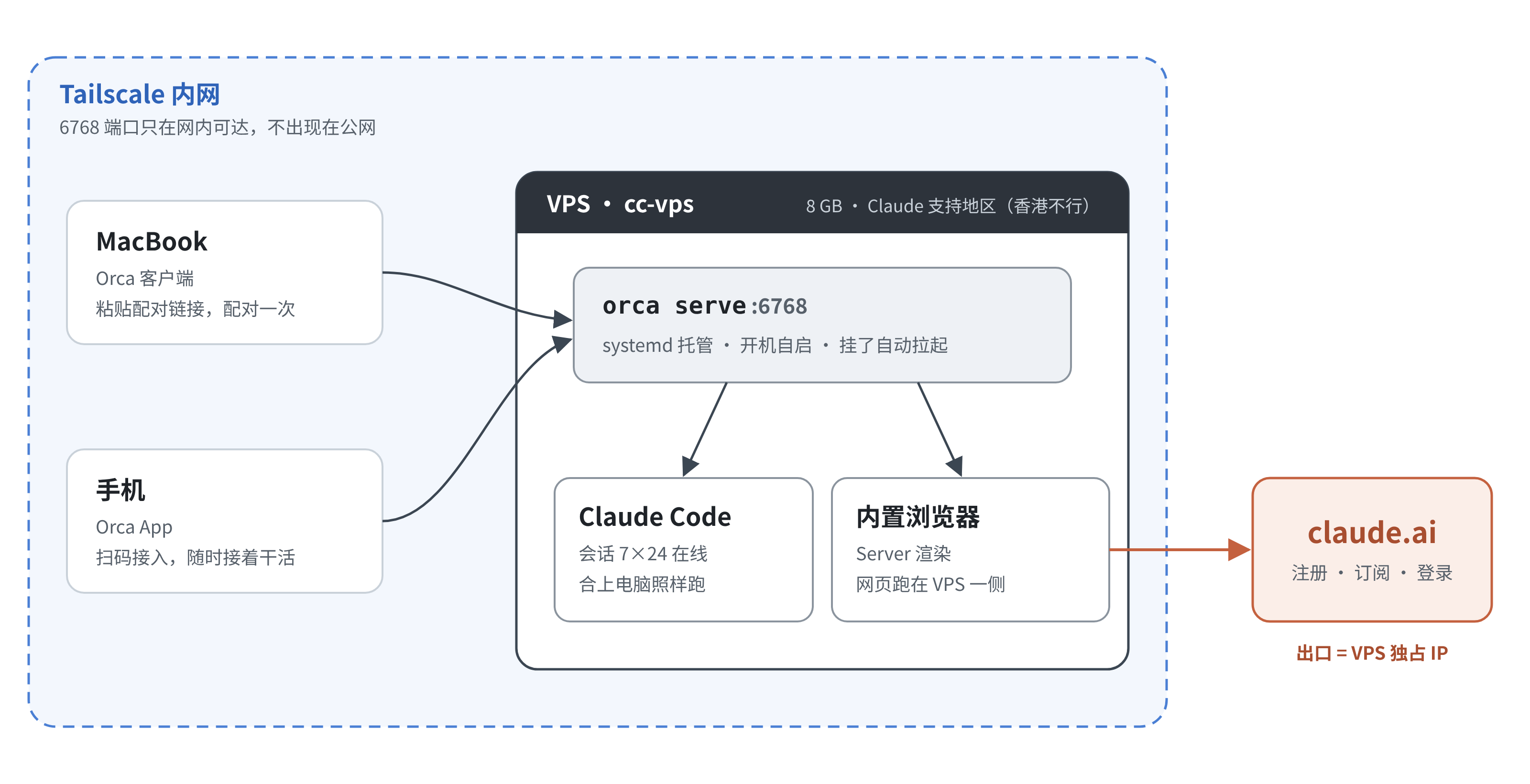
整体架构
文字版
  MacBook(Orca 客户端)──┐
                          ├── Tailscale 内网 ──▶ cc-vps:6768(orca serve,systemd 托管)
  手机(Orca App)────────┘                         ├─ Claude Code 会话(7×24 在线)
                                                   └─ 内置浏览器(Server 渲染)──▶ claude.ai
                                                                   出口 = VPS 独占 IP
VPS :8 GB 内存,机房在 Claude 支持的地区(日本、新加坡、韩国、美国等,中国香港不行 )。Claude Code 和 orca serve 由 systemd 管理,开机自启,挂了自动拉起。Tailscale :MacBook、手机、VPS 组进同一张网。6768 端口只在网内可达,不出现在公网上。客户端 :MacBook 粘贴配对链接,手机扫码。合上电脑,Claude Code 照样在云上跑,手机随时接入接着聊天干活。
搭建一共五步,外加日常使用:
选一台 VPS 并买下来。
初始化 VPS,装 Tailscale,把设备组进同一张网。
在 VPS 上安装 Orca,用 systemd 跑成 Remote Orca Server,MacBook 配对连上。
在 Orca 的内置浏览器里注册、订阅 Claude,安装并登录 Claude Code。
手机扫码连上。
日常使用:在 Orca 里操作,或让本机 agent 通过 SSH 指挥。
给 CLI agent 的执行说明
这一节写给执行这篇文章的 agent。人类读者扫一眼就行,知道它按什么规矩办事。
按顺序执行第 0 步到第四步,每步做完就停。 逐条检查该步的「完成标准」,把结果汇报给用户,等用户说继续再做下一步。标了「需要人」的事不要替用户做,也不要绕过。 包括:下单付款、在商家后台操作、Tailscale 授权、MacBook 上的配对、Claude 的注册、订阅和登录、手机上的扫码。把链接或下一步动作交给用户,然后等。不要向用户索要密码、验证码、卡号。 SSH 只用密钥。VPS 的 root 密码由用户自己在执行 ssh-copy-id 时输入,不要发到对话里。先看现状再动手。 每一步开始前先检查是否已经装过、已经在跑。所有命令都要能重复执行,重复执行不能造成破坏。不要杀正在运行的 orca serve。 这台机器上一个 Orca 进程管着所有 Claude Code 会话。重启只能用 sudo systemctl restart orca-serve,严禁 pkill -f orca。需要重启时先说明原因,等用户同意。不要把 6768 暴露到公网。 它只应该在 Tailscale 网内可达。改防火墙和 SSH 配置之前先确认还有退路。 关掉公网 SSH 之前,必须先验证通过 Tailscale 能 SSH 进去,并提醒用户:商家后台有 VNC 或控制台可以救急。文中的主机名、用户名、IP 是例子。 主机名默认 cc-vps,用户名默认 orca。第一步设主机名之前先问用户要不要自定义;换了名字,Tailscale 节点名、SSH 地址、--pairing-address 都要跟着换,前后一致。遇到和文章描述不一致的情况就停下来问。 比如系统不是 Debian/Ubuntu、架构不是 x86_64、没有 systemd。不要自己猜一个替代方案硬做下去。推荐 Debian 13 ,不是的话建议用户在商家后台重装,等用户决定。不要在汇报里贴出配对链接、Tailscale 授权状态或任何密钥。 配对链接只在用户明确要的时候给。
第 0 步:选一台 VPS(需要人下单)
挑 VPS 的功课我整理成了一个页面:VPS Picks · 精选 Claude Code VPS ,只收适合跑 Claude Code 的机器。每个套餐标了月价、回国线路、机房、库存、国内三网实测延迟、是否在 Claude 支持地区和退款政策。价格人工核实,库存和延迟每天自动更新。
发给 CLI
读 https://vps.appsail.dev/(Markdown 版 https://vps.appsail.dev/index.html.md),先问我三个问题:我平时在哪些地方用(比如家里、公司),每个地方的宽带是电信、联通还是移动,可以多选;月预算上限多少美元;机房地区偏好。然后按这些条件筛出 2 到 3 台「主力机」:8 GB 内存、机房在 Claude 支持的地区(不要中国香港)、有货、能装 Debian 13。每台列出商家、套餐、月价、线路、我用的每个运营商的实测延迟、退款政策和购买链接。运营商不止一个时,优先推荐每个运营商延迟都不高的机器,不要只看其中一个。最后说明你推荐哪一台、为什么。
现在有货、国内三网平均延迟不超过 100ms 的 8G 主力机,按延迟从低到高排:
需要人
从推荐里挑一台,点购买链接,自己注册商家账号、付款。系统选 Debian 13 ,本文就是在它上面实测的。它很轻,开机只占一两百 MB 内存,内存都留给 Claude Code;也很稳,装好就能长期跑。
拿到 IP 和 root 密码后,在自己电脑的终端 App 里执行一次(密码只在这里输,不要发给 agent):ssh-copy-id root@<VPS 的 IP>ssh-keygen -t ed25519。不要在 agent 里执行这条命令 ,比如 Claude Code 的 !。那里没有终端,ssh 没法问你密码,会报 ssh_askpass: exec(): No such file or directory。实在不方便,就打开商家后台的网页控制台(VNC),用 root 登录,把公钥手动写进 /root/.ssh/authorized_keys。
把 IP 告诉 agent。
完成标准
agent 在本机执行 ssh root@<IP> 'cat /etc/os-release; nproc; free -g; uname -m',不用输密码就能连上;系统是 Debian 13,内存约 8 GB,架构 x86_64。
第一步:初始化 VPS + Tailscale
发给 CLI
SSH 到 root@<IP>,完成下面这些,每项做完检查一遍:
apt update && apt -y upgrade,装好 curl sudo ufw。把时区设成机房所在地(比如东京用 Asia/Tokyo),执行 timedatectl set-timezone <时区>;主机名默认设成 cc-vps:动手前先问我要不要自定义,我没意见就用 cc-vps,执行 hostnamectl set-hostname <主机名>。下文所有 cc-vps 都换成这个名字。
建普通用户 orca,加进 sudo 组并配置免密 sudo;把 root 的 ~/.ssh/authorized_keys 复制给 orca,属主改成 orca;执行 loginctl enable-linger orca。
用 Tailscale 官方脚本安装:curl -fsSL https://tailscale.com/install.sh | sh,然后执行 tailscale up --ssh --hostname=cc-vps,把它给出的登录链接发给我。tailscale up 会一直等到我授权才返回,所以放到后台跑,输出写进日志文件,再从日志里读登录链接。
等我授权完,配置防火墙:ufw default deny incoming
ufw default allow outgoing
ufw allow 22/tcp
ufw allow in on tailscale0
ufw enable
回到我本机,确认 ssh orca@cc-vps 能连上。
需要人
点授权链接之前 ,先看 Tailscale 后台有没有叫 cc-vps 的旧节点(比如这台机器重装前的自己)。有就先删掉。不删的话,新节点会被改名成 cc-vps-1,而 cc-vps 这个名字还指向离线的旧节点,第二步的配对链接就连不上。点开 agent 发来的 Tailscale 登录链接,授权。链接放久了会失效,失效就让 agent 用 tailscale up --force-reauth 重新拿一个。
MacBook 和手机都装上 Tailscale,登录同一个账号,打开 MagicDNS(默认就是开的)。
【可选】在 Tailscale 后台的 ACL 里,把 SSH 限定为只有你自己的设备能连。这台机器上会跑跳过权限确认的 agent,别让它顶着你的身份在 tailnet 里到处走。ACL 要你自己贴,改错了会把自己锁在外面。
完成标准
VPS 上 tailscale ip -4 返回 100.x.x.x;
tailscale status 里这台机器的名字是 cc-vps,不是 cc-vps-1;loginctl show-user orca -p Linger 显示 Linger=yes;本机 ssh orca@cc-vps 能连上,Mac 上 ping cc-vps 能通;
sudo ufw status 显示默认拒绝入站,只放行 22/tcp 和 tailscale0;timedatectl 显示的时区和机房所在地一致。
公网 22 端口可以等全部搭完、Tailscale SSH 用稳了再关(ufw delete allow 22/tcp)。关之前确认商家后台的控制台能用,万一 Tailscale 掉了还能救回来。
第二步:Orca
Orca 连远程机器有两种方式:一是让本地 Orca 通过 SSH 去连;二是在远程机器上跑一个 Remote Orca Server,再配对。本文用后一种,原因有两个:
电脑和手机连的是同一个会话,换设备能接着干,断网重连后任务还在;
内置浏览器可以跑在 VPS 那一侧 ,第三步注册 Claude 就靠它。要在设置里手动打开,见下面「MacBook 配对」的第 3 条。
和 Grok Bot 版最大的区别是:这里有 systemd。 不用看门狗,也不用定时任务,一个 service 文件就够了。
发给 CLI
在 cc-vps 上用 orca 用户:
下载并解包 Orca:mkdir -p ~/.orca && cd ~/.orca
curl -fL -o orca-linux.AppImage https://github.com/stablyai/orca/releases/latest/download/orca-linux.AppImage
chmod +x orca-linux.AppImage
rm -rf squashfs-root app && ./orca-linux.AppImage --appimage-extract | tail -1 && mv squashfs-root app
~/.orca/app/resources/bin/orca-ide --version
把下面的内容存成 /etc/systemd/system/orca-serve.service。用户名、主机名和本机不一致时,只改 User=、ExecStart= 里的路径和 --pairing-address。然后执行 sudo systemctl daemon-reload && sudo systemctl enable --now orca-serve。[Unit]
Description=Orca remote server (orca serve)
After=network-online.target tailscaled.service
Wants=network-online.target
[Service]
User=orca
WorkingDirectory=/home/orca
EnvironmentFile=-/etc/orca-serve.env
ExecStart=/home/orca/.orca/app/resources/bin/orca-ide serve --port 6768 --pairing-address cc-vps $ORCA_EXTRA
Restart=always
RestartSec=10
[Install]
WantedBy=multi-user.target
确认 6768 在监听,ufw 没有放行 6768 的公网规则。
几点说明:
直接运行解包后的 orca-ide,不要直接运行 AppImage,免得在 /tmp 留下 FUSE 挂载点。
终端和 Claude Code 不会随 orca-serve 重启而断。 Orca 把终端守护进程放在 orca 用户自己的 systemd 里(user@<uid>.service),启动日志会写 terminals survive an orcad restart: yes。前提是第一步给 orca 开了 linger。配对地址用的是 Tailscale 名字 cc-vps,不是 100.x 的 IP,以后 IP 变了也不用重新配对。
输出都进 systemd 日志,配对链接随时能在 journalctl -u orca-serve 里翻到。
MacBook 配对(需要人)
让 CLI 取电脑端配对链接(只在你要的时候它才给):journalctl -u orca-serve --no-pager | grep -o 'orca://pair?code=[A-Za-z0-9_-]*' | tail -1
在 MacBook 的 Orca 里打开 Settings → Remote Orca Servers,选 Connect to a host,点 + Add Server,起个名字,粘贴链接。出现绿色的 Connected 就连上了。
把网页改成在 VPS 上渲染。 在 Settings 里找到 Remote server workspaces 的「Where pages render」,从默认的 This device 改成 Server (streamed) 。这个设置只对新开的网页生效,改之前开的网页要关掉重开。不改的话,网页跑在你的 MacBook 上。
完成标准
systemctl is-active orca-serve 是 active,systemctl is-enabled orca-serve 是 enabled;ss -ltn | grep ':6768 ' 有监听;journalctl -u orca-serve --no-pager | grep "Advertised endpoint" | tail -1 显示 ws://cc-vps:6768;MacBook 的 Orca 里这台服务器显示 Connected;
「Where pages render」是 Server (streamed)。
第三步:注册、订阅、登录 Claude(需要人)
这一步全程在 MacBook 的 Orca 里、连着 cc-vps 完成 :浏览器用 Orca 的内置浏览器,终端用 Orca 里开在 cc-vps 上的终端。不要拿到本机的 Chrome 里去做。
1. 先确认出口
在 Orca 的内置浏览器里打开 https://ipinfo.io,看到的 IP 必须是 VPS 的公网 IP,地区是机房所在地。如果显示的是你本机的 IP 或国内地区,立刻停下 ,说明网页没跑在 VPS 上:先看「Where pages render」是不是 Server (streamed),再把这个网页关掉重开。
检查出口要用 ipinfo.io 这类国外网站,不要用 ip138 这类国内的 IP 查询网站 :本机开着代理的话,国内网站一般直连,查出来的是你本机的 IP。最稳的做法是检查前先关掉本机代理。
2. 注册账号
在内置浏览器里打开 claude.ai。Claude 没有单独的注册入口:填一个新邮箱,点 Continue,它会往邮箱发验证码,验证通过就直接建号;也可以用 Google 登录直接注册。用 Google 登录的话,Google 可能会发一封「有新设备登录」的提醒,这是正常的,登录的就是这台 VPS。
3. 安装 Claude Code
发给 CLI:用 orca 用户在 cc-vps 上以官方脚本安装 Claude Code:curl -fsSL https://claude.ai/install.sh | bash。确认 ~/.local/bin 在 PATH 里(~/.profile 和 ~/.bashrc 都要有),告诉我版本号。
4. 订阅 Pro
免费账号用不了 Claude Code,至少要订 Pro。卡号和最后点 Subscribe 这两步自己来,不要交给 agent,也不要把卡号发到对话里。
支付推荐两家:
StarryBlu :新加坡 BIN。邀请链接 ,邀请码 MWQK01J。注册后到这里登记 。目前只有订阅用户才能申请实体卡,相当于花一二十美金买张卡。@Christianeth 的 Infini :能开美卡,选 Lite Plus,卡 BIN 44821301 是新卡段,成功率较高。邀请链接 。
有个问题就是,VPS 上用不了 Apple Pay:内置浏览器跑在 Linux 上,付款页不会出现 Apple Pay。办法是让 iPhone 借 VPS 的网络出去,在 iPhone 上付款:
发给 CLI:把 cc-vps 设成 Tailscale 出口节点:打开 IPv4 和 IPv6 转发(写进 /etc/sysctl.d/99-tailscale.conf 并用 sysctl -p /etc/sysctl.d/99-tailscale.conf 生效),然后执行 tailscale set --advertise-exit-node。做完提醒我去后台批准。
在 Tailscale 后台找到 cc-vps,Edit route settings,勾上 Use as exit node。
iPhone 关掉其他代理 App,打开 Tailscale,Exit Node 选 cc-vps。
打开 Safari 的无痕浏览,先访问 https://ipinfo.io,确认是 VPS 的 IP;再打开 claude.ai,登录同一个账号,用 Apple Pay 完成订阅。
付完把 Exit Node 关掉,iPhone 恢复正常网络。
用无痕浏览,是为了不带上 Safari 之前在国内网络下留的登录状态和 Cookie。
下一篇就专门写这个:《订阅 Claude、ChatGPT 等顶级 AI 工具的 100 种支付方法》,敬请期待。
5. 登录 Claude Code
在 Orca 里给 cc-vps 上的项目新建一个 Claude Code 会话,按首次设置向导选 claude.ai 账号登录。点击终端里的授权链接,Orca 会提示在内置浏览器里打开,选它,不要选系统浏览器 。在内置浏览器里登录、授权,再把授权码粘回终端。
在 Orca 里走一遍完整的首次设置向导,以后就不会再弹登录了。如果你是在命令行里用 claude auth login 登录的,之后在 Orca 里打开时可能还会弹一次向导,账号并没有掉:把 ~/.claude.json 里的 hasCompletedOnboarding 设为 true(改之前先备份)就行。
完成标准
内置浏览器里看到的出口 IP 是 VPS 的;
bash -lc 'command -v claude' 指向 ~/.local/bin/claude,claude --version 有输出;claude auth status 显示已登录,方式是 claude.ai 账号的订阅登录(不是 Console 的 API key),订阅类型是 Pro 或 Max;在 Orca 里给 Claude Code 随便发一句话,能正常回复。
第四步:手机扫码(需要人)
电脑端的配对链接和手机端的二维码不是同一种凭据 ,不能混用。拿电脑链接生成二维码给手机扫,会提示权限不足。手机要用加了 --mobile-pairing 启动时打印的码:
让 CLI 临时切到手机配对模式,重启一次(已配对的设备不受影响):echo 'ORCA_EXTRA=--mobile-pairing' | sudo tee /etc/orca-serve.env
sudo systemctl restart orca-serve
journalctl -u orca-serve --no-pager -n 80
手机装好 Tailscale 和 Orca App,打开 Pair,扫日志里的二维码。
扫完让 CLI 切回来:sudo rm /etc/orca-serve.env && sudo systemctl restart orca-serve。
完成标准(只能由人确认)
手机 App 里能看到和 MacBook 上同样的项目和会话;
合上 MacBook 再打开,会话还在。
第五步:日常怎么用
最直接的是在 MacBook 或手机的 Orca 里操作。另一条路是让本机的 CLI agent 通过 SSH 调用 VPS 上的 orca 命令,替你看进度、催任务。
发给 CLI
先运行 ssh orca@cc-vps orca agent-context,读懂 orca CLI 的用法。以后我让你查看或指挥 Claude Code,都通过 ssh orca@cc-vps orca ... 来做。用 orca worktree ps 看一下现在各个项目里 Claude Code 的状态,哪些在跑、哪些在等我。
常用的几组命令(参数以 orca <命令> --help 为准):
orca worktree ps:看所有项目里 agent 的概况;orca terminal list、orca terminal read:列出终端、读取输出;orca terminal send:给终端里的 agent 发指令;orca terminal wait --for tui-idle:等它干完;orca worktree create --name <名字> --agent claude:开一个新工作区。
事先讲好哪些事要回来问你。 在 Orca 里新开的 Claude Code 跑的是 --dangerously-skip-permissions,只有放在这种隔离的 VPS 上才合适。调研、起草、测试可以让 agent 自己跑完;发送、发布、花钱、改生产环境,必须回到自己手里。
有 VPS 的话还需要 Tailscale 吗
可以不用。Orca 本身不依赖 Tailscale:可以用 SSH 方式直连,也可以让 orca serve --pairing-address 填公网地址。但 SSH 方式下电脑和手机不能连同一个会话;填公网地址的话,6768 要自己做 TLS 和访问控制。用 Tailscale,这个端口根本不出现在公网上,手机在外面也能连。
国内连 VPS 慢怎么办
先看 VPS Picks 上你那个运营商的实测延迟,选回国线路对得上的:电信选 CN2 GIA,联通选 9929,移动选 CMIN2,怎么选见电信、联通、移动怎么选回国线路 。日本、新加坡离得近,一台主力机通常就够;晚高峰卡了,再加一台同城的代理机做 SSH 跳板,网站上有现成的「主力机 + 代理机」组合,见国内怎么用 Claude Code 。Tailscale 无法直连时会走中继,延迟会高一些。
项目搬上 VPS 时,私有仓库 clone 不下来怎么办
git 报 Repository not found,是 VPS 上登录的 GitHub 账号没有这个仓库的权限。用有权限的账号执行 gh auth login,再执行 gh auth setup-git。
怎么升级 Orca
重新执行第二步的下载和解包命令,再运行 sudo systemctl restart orca-serve。挑没有任务在跑的时候做。
内存要多大
8 GB 起。我在 Grok Bot 那台 16 GB 的机器上开三四个项目的 Claude Code,会用到 12 GB 左右。项目多就上 16 GB。各地区有货的 8G 套餐按月价排,见Claude Code VPS 怎么选 。
代码怎么拿回本地
最省事的是 git:让 Claude Code 在云上提交、推送,本地拉取。想实时同步,可以在 tailnet 里跑 Syncthing。
交流
想交流 Claude 的朋友可以加入 Asa 的 Claude 频道:discord.gg/eJ6yK7VSsa ,主要讨论 VPS、Claude 注册、支付、订阅、绑定问题,欢迎进群交流。对 Claude Code 云主机感兴趣的也可以加微信群,群满了就加我微信:AppSaildotdev。
原文发在 𝕏:x.com/app_sail/status/2120823853882434025 ,评论和转发都在那边。
测试 IP 和延迟是怎么来的
测试 IP 是商家在这个机房、这条线路上公开的一台机器,买之前可以先 ping 它,看看自己家的网络连过去快不快。点 IP 会打开 itdog 的全国多节点 ping,能按省份和运营商细看。
IP 从哪来 商家官网或 Looking Glass 页面、商家客服的工单回复;个别来自第三方测评。商家公布的 IP 已经连不上时,换成同一网段里能连通、延迟最低的地址。
延迟谁测的 两家公共测速网络在中国大陆的探针,每天北京时间凌晨五点测一家商家,各家按顺序轮流,每家大约十天测一次。每次电信、联通、移动各取最多 12 个探针(每家网络 6 个,当天不够就有几个用几个),每个探针 ping 4 次。
怎么看 「电信 18 · 联通 22 · 移动 37 ms」是三家各自的延迟,鼠标悬停能看到探针所在城市和丢包率。某一家丢包 20% 以上会直接写出来,如「电信 99(丢包 55%)」,这种延迟数字只是回来的那部分包的平均,实际用起来会卡;「我的网络」筛选和排序都不把它算作通。这类丢包用 TCP 端口交叉验证过:握手时间被拉到几倍,是那家运营商到机房的路径在丢包,不是机器限 ping。点表头排序时按三家里最快的那个排。
颜色 按机房所在地区分界:香港 45 ms,亚洲其他地区 80 ms,亚洲以外 170 ms。界内是绿色,超过是红色。深浅是和同一地区的其他机房比:绿色里较快的一半是深绿,红色里较慢的一半是深红,丢包或不通也是深红。数字下面是测试 IP。
不通和无响应 某一家显示「不通」是那个探针连不上。「测试 IP 无响应」是国内外探针都连不上,多半是这个 IP 已停用,不代表线路或机器不可用。禁 ping 的 IP 改用 TCP 80/443 端口测。
准不准 只作参考。每次每家运营商最多 12 个探针、各 ping 4 次,探针每次会变,多数在机房而不是家庭宽带,也不测带宽和晚高峰。
关闭
线路名称是什么意思
线路指从中国大陆到机房这段网络走哪家运营商的哪张网。离国内越近、线路越好,SSH 和网页越不卡,晚高峰也更稳。
标签一种颜色对应一家运营商:红色电信、蓝色联通、绿色移动。深色是这家的精品线路,浅色是普通一档,灰框是没有优化的普通线路。
CN2 GIA 中国电信的精品网(AS4809),去程和回程都走 CN2。延迟低,晚高峰稳定,价格最高。电信用户首选。
CN2 GT 电信 CN2 的普通版:出国那一段走 CN2,国内段走普通的 163 骨干网。比 GIA 便宜,晚高峰稳定性差一些。
CN2 商家只写了 CN2,没写明是 GIA 还是 GT,按 GT 的水平预期更稳妥。
9929 中国联通的精品网(AS9929,又叫联通 A 网、CUII)。联通用户效果最好。
4837 中国联通的普通骨干网(AS4837)。带宽便宜量大,晚高峰可能拥堵。
CMIN2 中国移动的精品网(AS58807)。移动用户效果最好。
CMI 中国移动国际的普通出口(AS58453),移动用户比普通线路好,比 CMIN2 差。
三网优化 商家写明电信、联通、移动三家的回程都走优化线路,不管用哪家宽带都不会太差。
普通线路 普通国际线路,没有针对中国大陆优化,晚高峰可能明显变慢。用作主力机时国内连着可能卡,卡了再考虑加代理机中转。
本站按商家自己写明的线路标注;商家页的「去程线路」是本站从国内 traceroute 测的去程,回程测不到。实际效果和你家的宽带运营商有关,买前可以用测试 IP 测一下。
关闭